ReaScript для управления аудиокартами Arturia MiniFuse 1 и 2, обёртка для minifuse-cli (Windows) and mf-cli (Linux). Этот скрипт не работает без одного из этих приложений в зависимости от операционной системы.
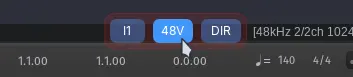
Установка
Скачайте папку MiniFuse_Control, содержащую файлы MiniFuse_Control.lua и MiniFuse_Control.ini, найдите /Scripts/ в папке вашей конфигурации REAPER и закиньте туда.
Конфигурация
Настройка производится через MiniFuse_Control.ini.
Следующие строки позволяют менять порядок кнопок на панели и отключать ненужные:
button_order=I1,I2,48V,DIR
button_48V=1
button_DIR=1
button_I1=1
button_I2=0
Так как я не программист и этот скрипт является результатом безбожного вайб-кодинга с помощью ChatGPT и Copilot, я не совсем понимаю, что вообще происходит, и прошу меня за это простить. Некоторые строки для кастомизации работают, но у меня так и не получилось заставить ImGUI отображать всё как следует. Если вы понимаете код и знаете, как это исправить, милости прошу. В остальном же это как-то работает и у меня есть нужная мне панелька, так что вы тоже можете ею пользоваться.
Linux
Просто установите mf-cli.
В настоящий момент mf-cli поддерживает только один канал, так что на MiniFuse 2 невозможно управлять Hi-Z на втором канале. Вы можете отключить ненужную кнопку через конфиг.
Windows
- Скачайте Arturia MiniFuse CLI Control
- Здесь нужно указать путь к
python.exeдля запускаminifuse-cliи путь к самомуminifuse-cli:
python=C:\Python314\python.exe
script=D:\Tools\minifuse-cli\main.py
Запуск
В REAPER’е сделайте Actions > Show action list... > New action > Load ReaScript... и откройте MiniFuse_Control.lua.
Для автоматического запуска панельки добавьте следующие строки в /REAPER/Scripts/__startup.lua, где _RSf314d93495085a9b2961efc1be2c6796844e49bf — id скрипта, который можно найти в Action list после первого запуска:
-- Run Arturia MiniFuse Panel
reaper.Main_OnCommand(reaper.NamedCommandLookup("_RSf314d93495085a9b2961efc1be2c6796844e49bf"), -1)